| N°PANTALLA | DISEÑO | OBSERVACIONES |
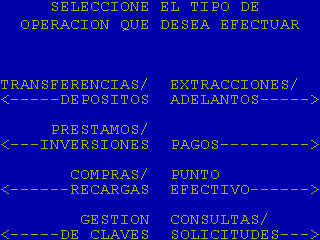
| 1 |  | Menú inicial de ATM |
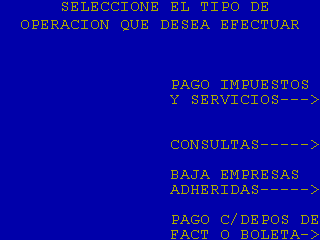
| 2 | | Menú principal de PAGAR |
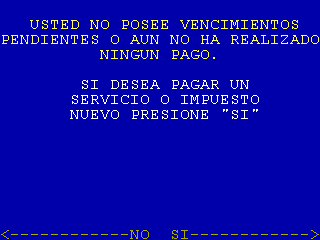
| 3 | | Cuando se selecciona «PAGO DE IMPUESTOS Y SERVICIOS» de pantalla 1, el sistema busca si en la «Agenda de pagos» de la tarjeta que está operando hay información. Si no encuentra mostrará esta pantalla. |
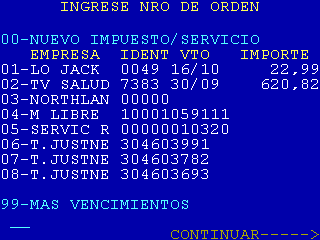
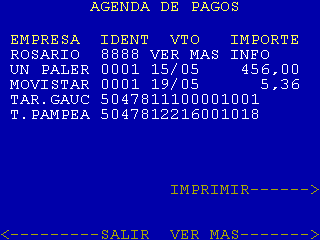
| 4 | | Cuando se selecciona «PAGO DE IMPUESTOS Y SERVICIOS» de pantalla 1 y el sistema encuentra información en la Agenda de Pagos para la tarjeta que está operando, se muestra esta pantalla. En la columna IDENT se informan las 4 últimas posiciones de la identificación de usuario. |
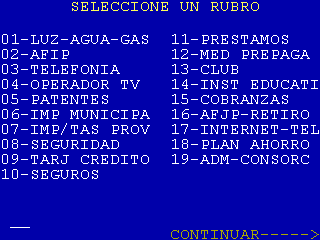
| 5 | | Si selecciona «EMPRESAS ADHERIDAS» de la pantalla 16 o ingresa «00» desde la pantalla 4 o se presiona «CONTINUAR» de la pantalla 3, se llega a esta pantalla, que es la consulta de rubros. |
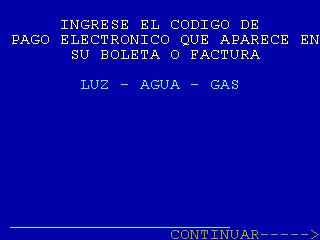
| 6 | | Luego de la pantalla 5 (y si llegó a 5 por 3 o por 4 opción 00), se accede a esta pantalla que es la del ingreso del CPE (Código de pago electrónico) |
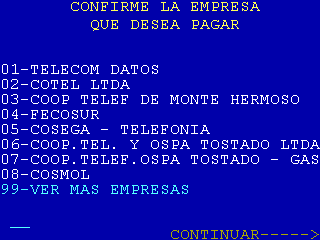
| 7 | | Esta pantalla es condicional. Solamente aparecerá si el sistema no pudo determinar qué ente quiere pagar por medio del CPE ingresado en la pantalla 6 Al no poder determinarlo, el sistema le ofrece una lista de entes posibles de acuerdo a la longitud del CPE y el rubro ingresados |
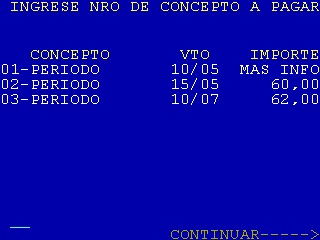
| 8 | | Esta pantalla muestra las deudas para una relación ente / código de PAGAR La misma se verá luego de la pantalla 4 (Agenda de Pagos) si se seleccionó una relación de un ente con base o luego de la pantalla 7, si seleccionó una relación de un ente con base La leyenda «MAS INFO» se mostrará si el importe no entra en las 6 cifras enteras que están disponibles. |
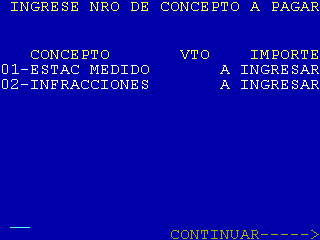
| 9 | | Esta pantalla es condicional y solamente será mostrada para aquellos entes que tengan configurados más de un concepto. Puede ser mostrada luego de la pantalla 4 o 7. El campo concepto es de 13 posiciones y si el importe del concepto es fijo, se mostrará dicho importe sin darle lugar al usuario a ingresarlo, caso contrario se verá la leyenda «A INGRESAR» |
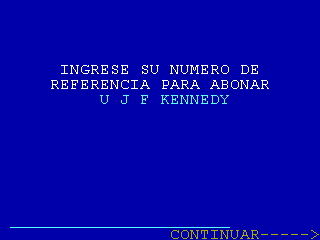
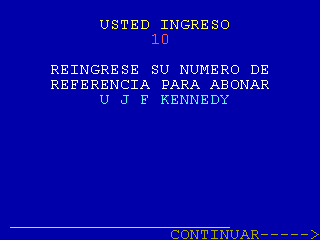
| 10 | | Esta pantalla es opcional y será mostrada si el ente está configurado como para requerir una referencia de pago. |
| 11 | | Pantalla de confirmación de pago para aquellas deudas o entes que estén configurados como para pagar un importe diferente al indicado en base. Cancelar lleva a menú principal (Pantalla 1) Si elige otro importe, se va a pantalla 12. si no, a la 14 |
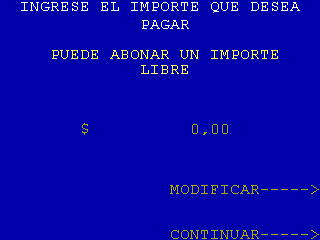
| 12 | | Pantalla de ingreso de importe. Para el caso de los entes con base que permitan ingreso de distinto importe al indicado en base, y de acuerdo al tipo de pago (mayor o igual, menor o igual, libre) la leyenda puede ser: MAYOR AL INFORMADOMENOR AL INFORMADO |
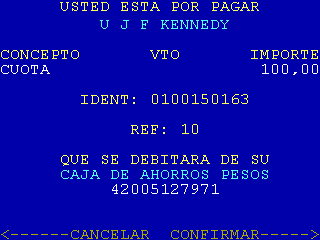
| 13 | | Pantalla de confirmación. En el caso de los entes sin base no aparece la columna VTO REF (Referencia): sólo aparece si en la parametrización del ente se indica que el ente utiliza este dato. |
| 14 | | Pantalla previa a disparar el pago, tanto con base como sin base. |
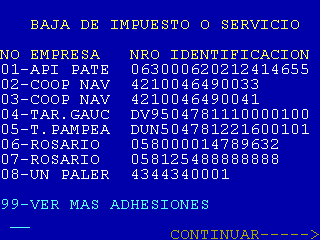
| 15 | | Pantalla de baja de adhesión. Posterior a la pantalla 2 (Si seleccionó «BAJA EMPRESAS ADHERIDAS» |
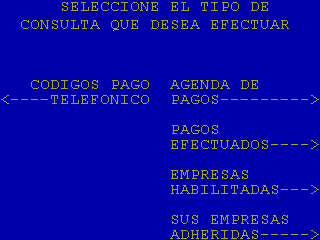
| 16 | | Menú de consultas |
| 17 | | Si en pantalla 16 selecciona «AGENDA DE PAGOS» se llega a esta pantalla que no es más que la agenda pero sin opción de ingreso de datos |
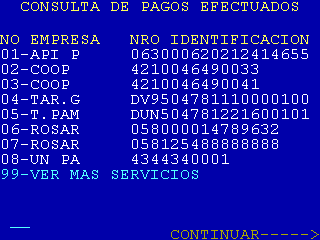
| 18 | | IDEM PANTALLA 15 |
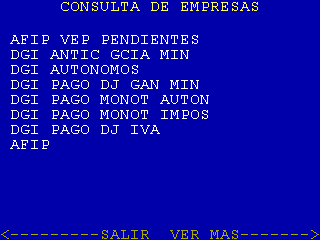
| 19 | | Si se hace la secuencia 1-2-16-5 se llega a esta pantalla que es la lista de empresas que están dentro de un rubro. |
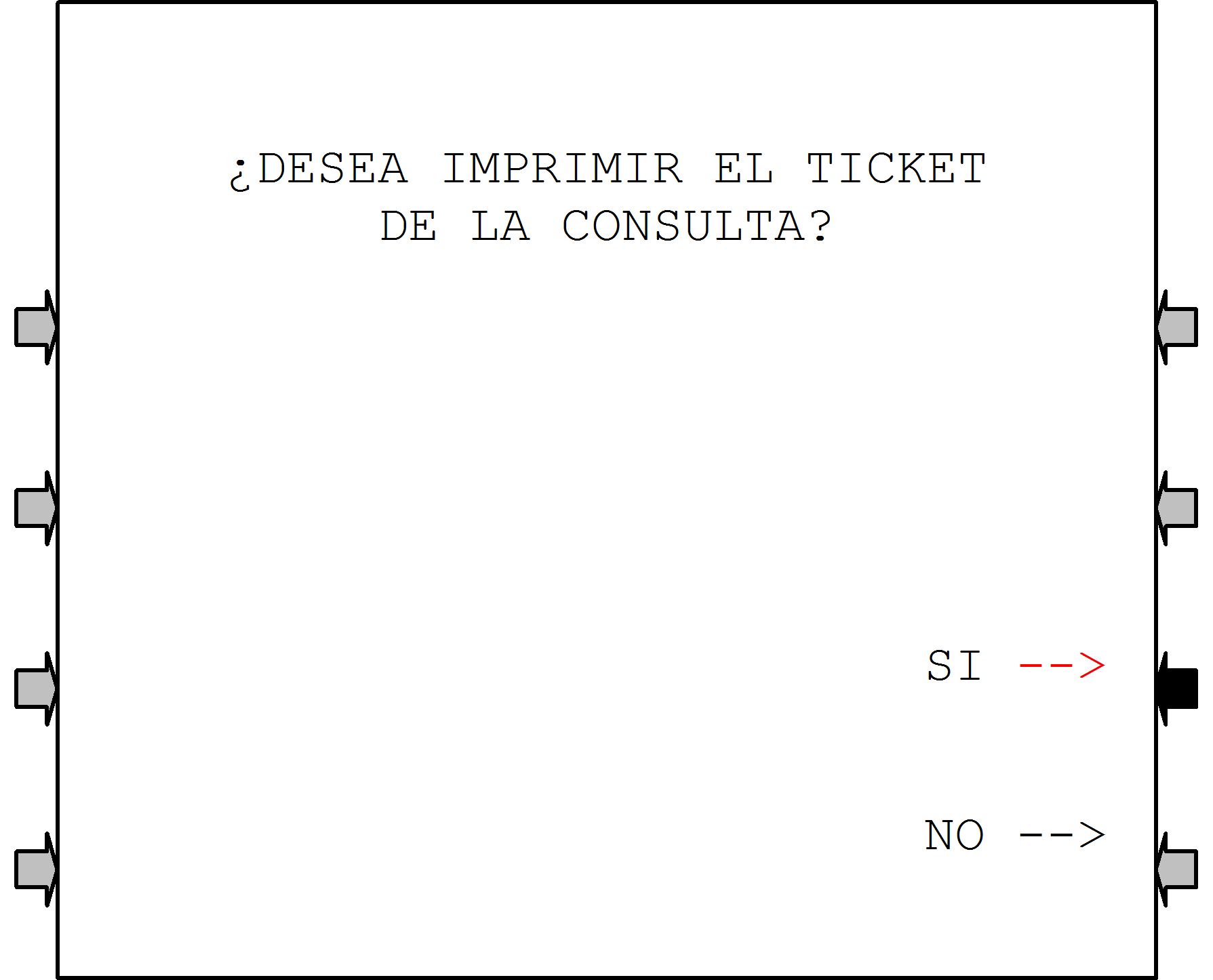
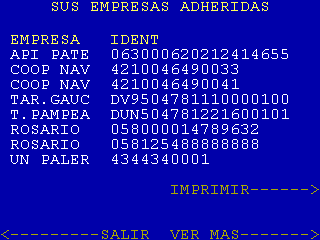
| 20 |  | Si en la pantalla 16 se selecciona «SUS EMPRESAS ADHERIDAS» se llega a esta pantalla que sirve para definir si se van a listar las empresas adheridas. A partir de aquí se dispara la consulta «Códigos de Pago Telefónico» y se pasa a la pantalla 21 |
| 21 | | Luego de la pantalla 20, se muestra esta pantalla. La columna CT es el Código de pago Telefónico |